予定の管理
カレンダーに登録する予定の管理方法について説明します。
表示
-
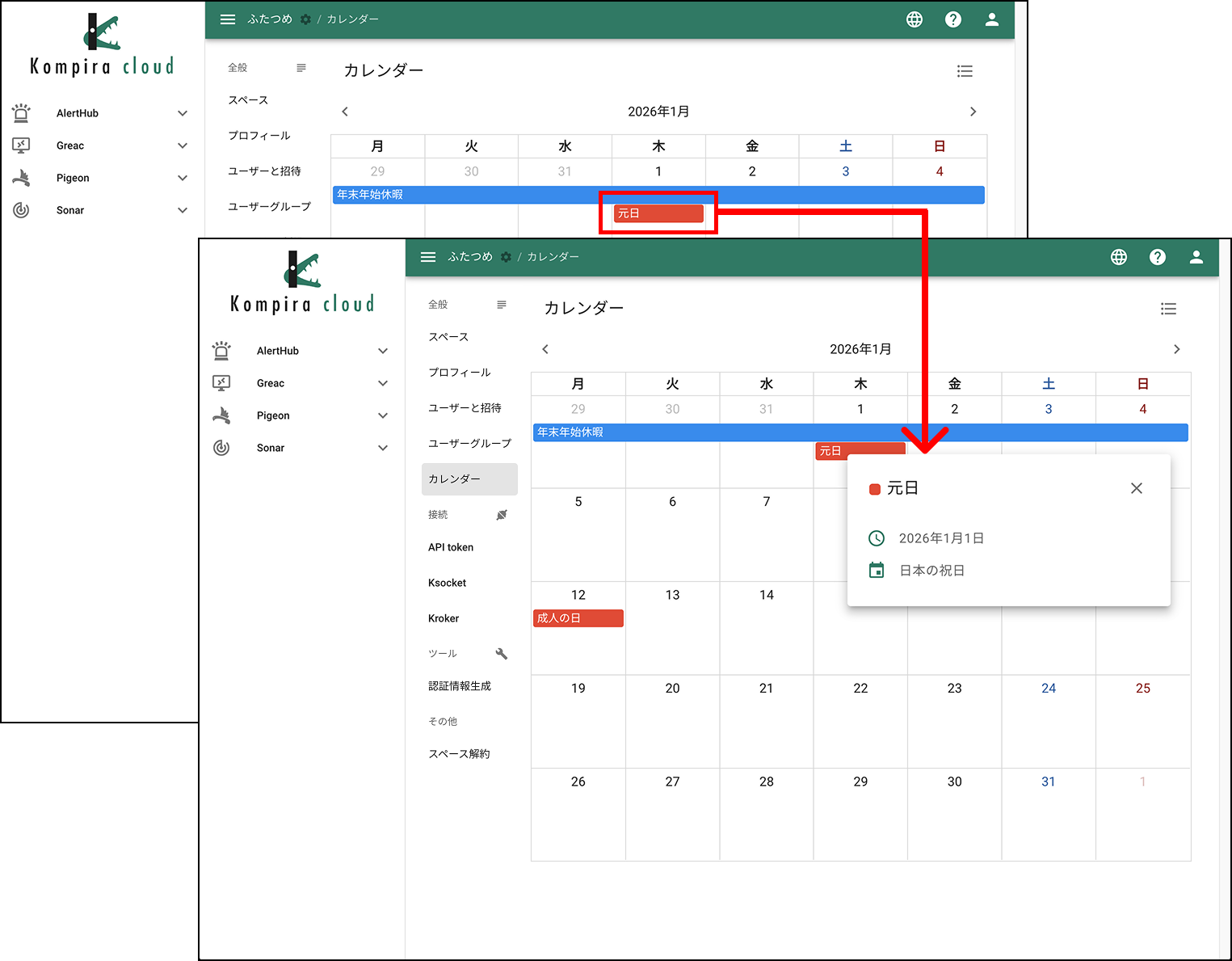
カレンダー画面の予定をクリックすると、予定の詳細ダイアログが表示されます。
新規作成
-
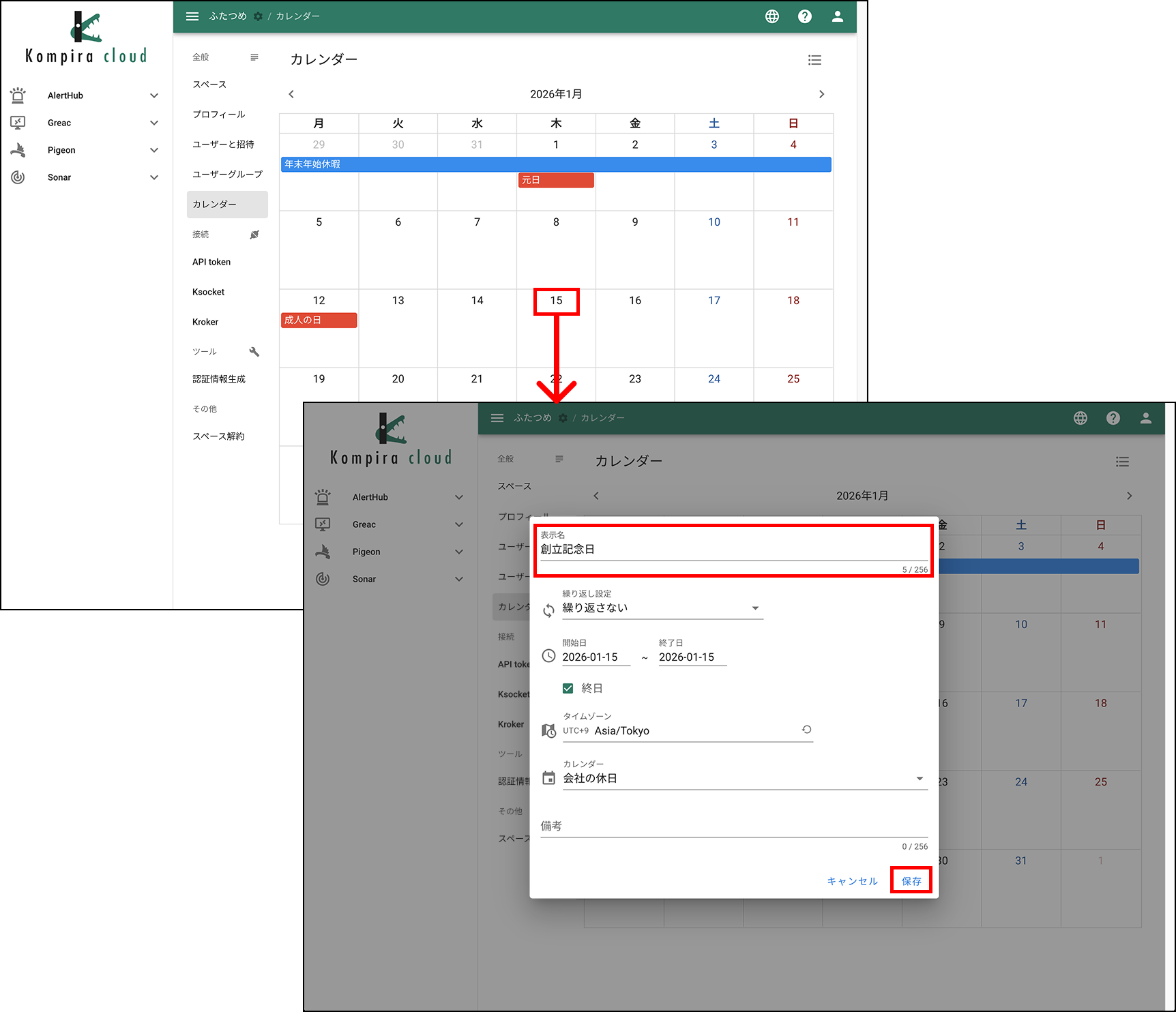
カレンダー画面の日付の枠内をクリックすると、予定登録ダイアログが表示されます。複数日をドラッグして選択した場合は、開始日と終了日にその範囲が自動入力されます。任意の表示名などを入力し、保存ボタンをクリックすると、予定が作成されます。
予定は現在の日付から1年前〜2年後までの範囲で作成可能です。
また、1つのカレンダーにつき予定を10件まで作成できます。
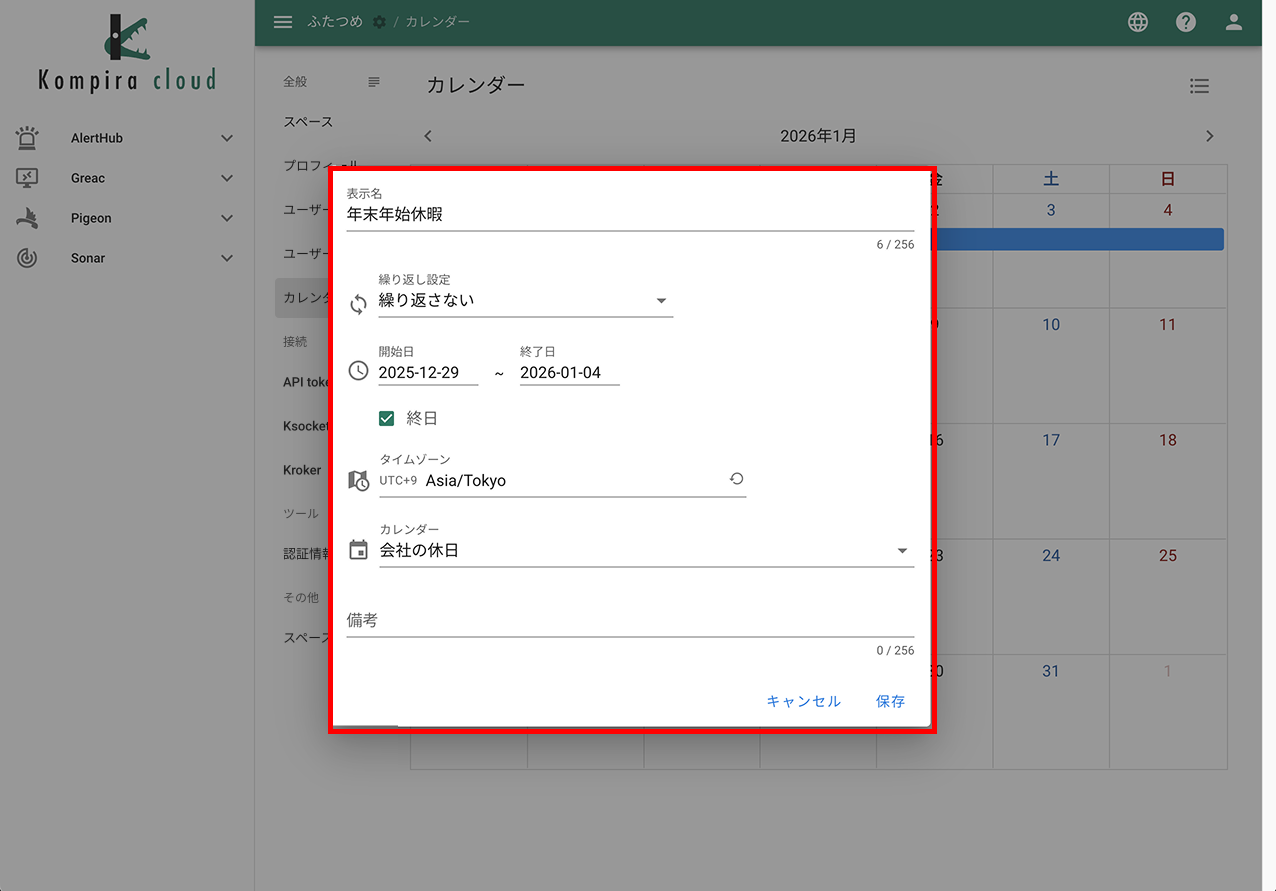
例:2025年12月29日から2026年1月4日までの終日の予定を作成したい
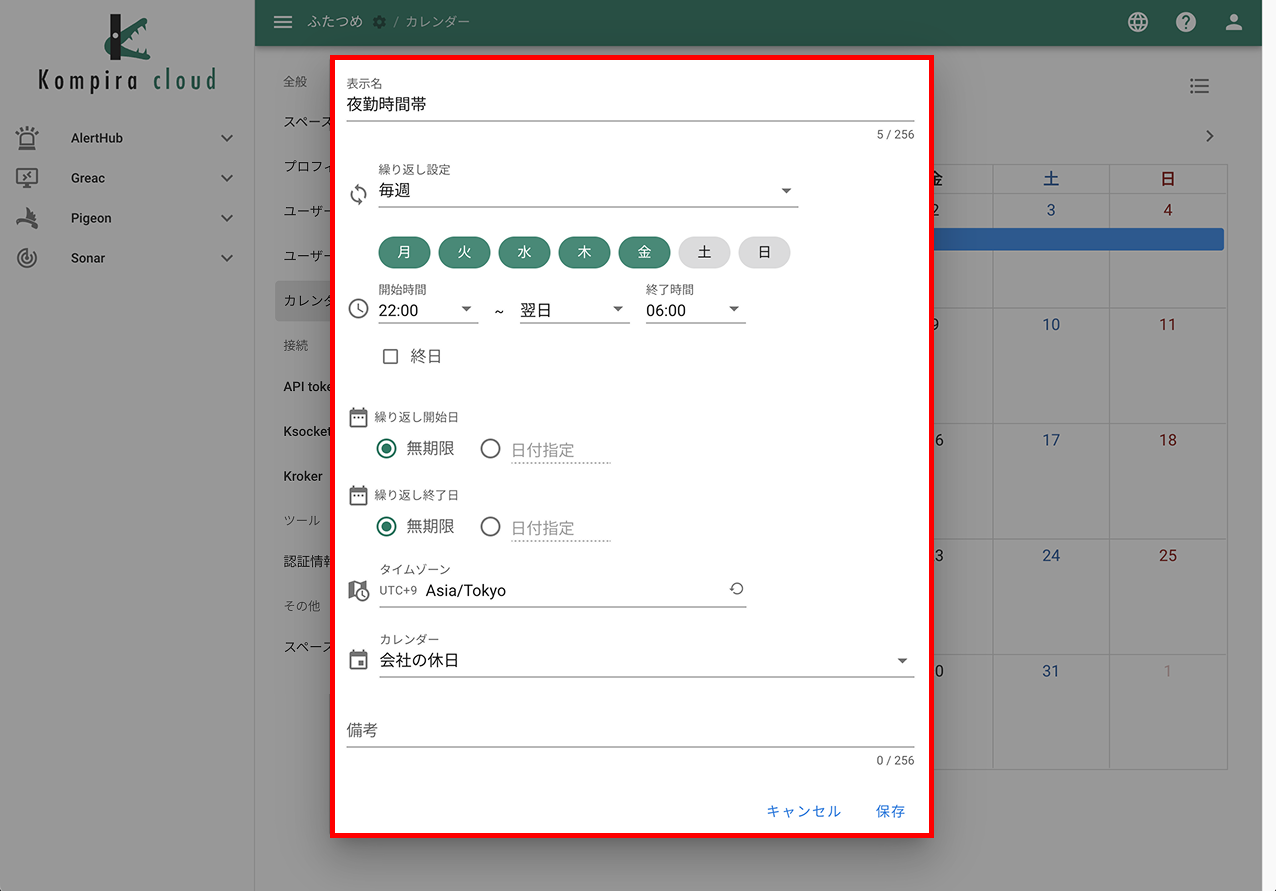
例:毎週月曜から金曜の22:00~翌06:00の予定を作成したい
削除
-
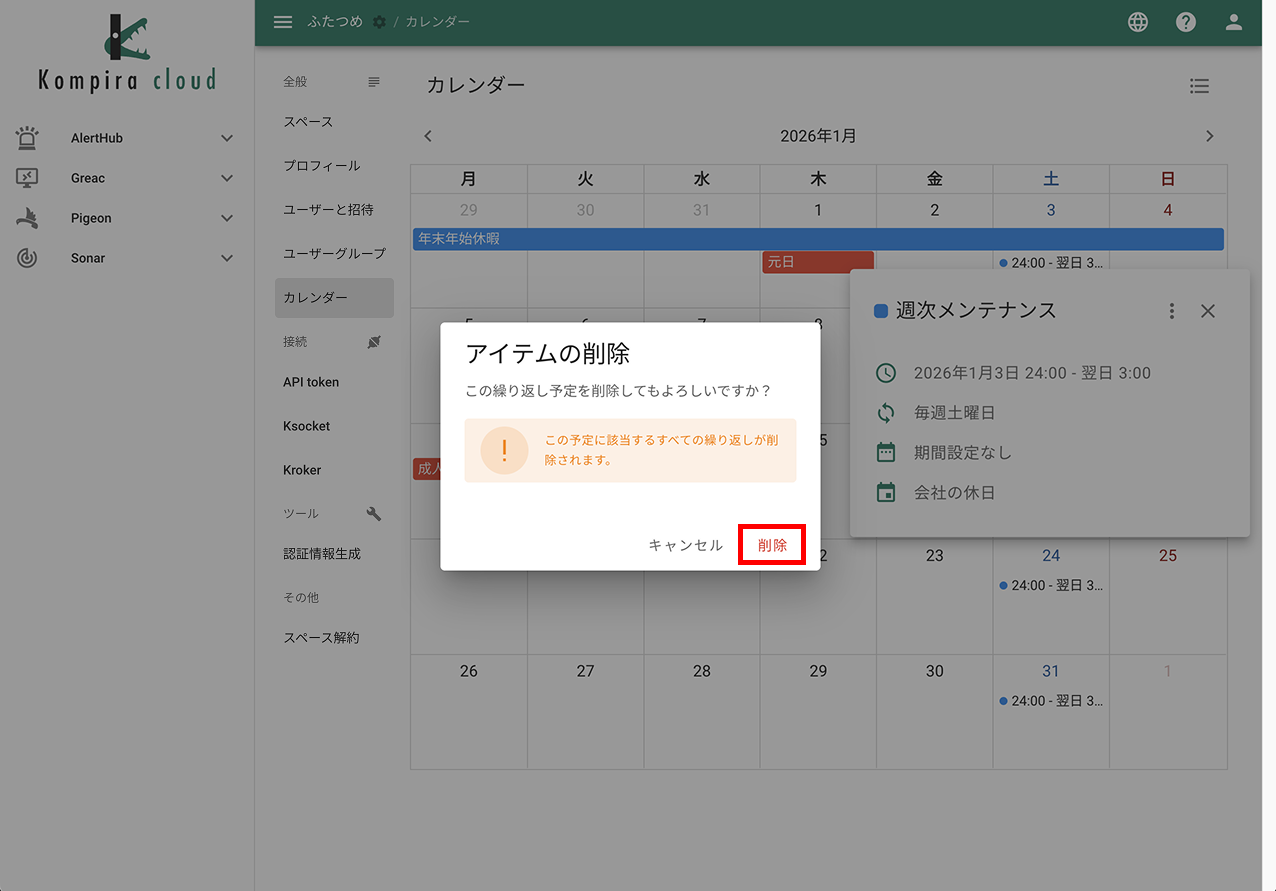
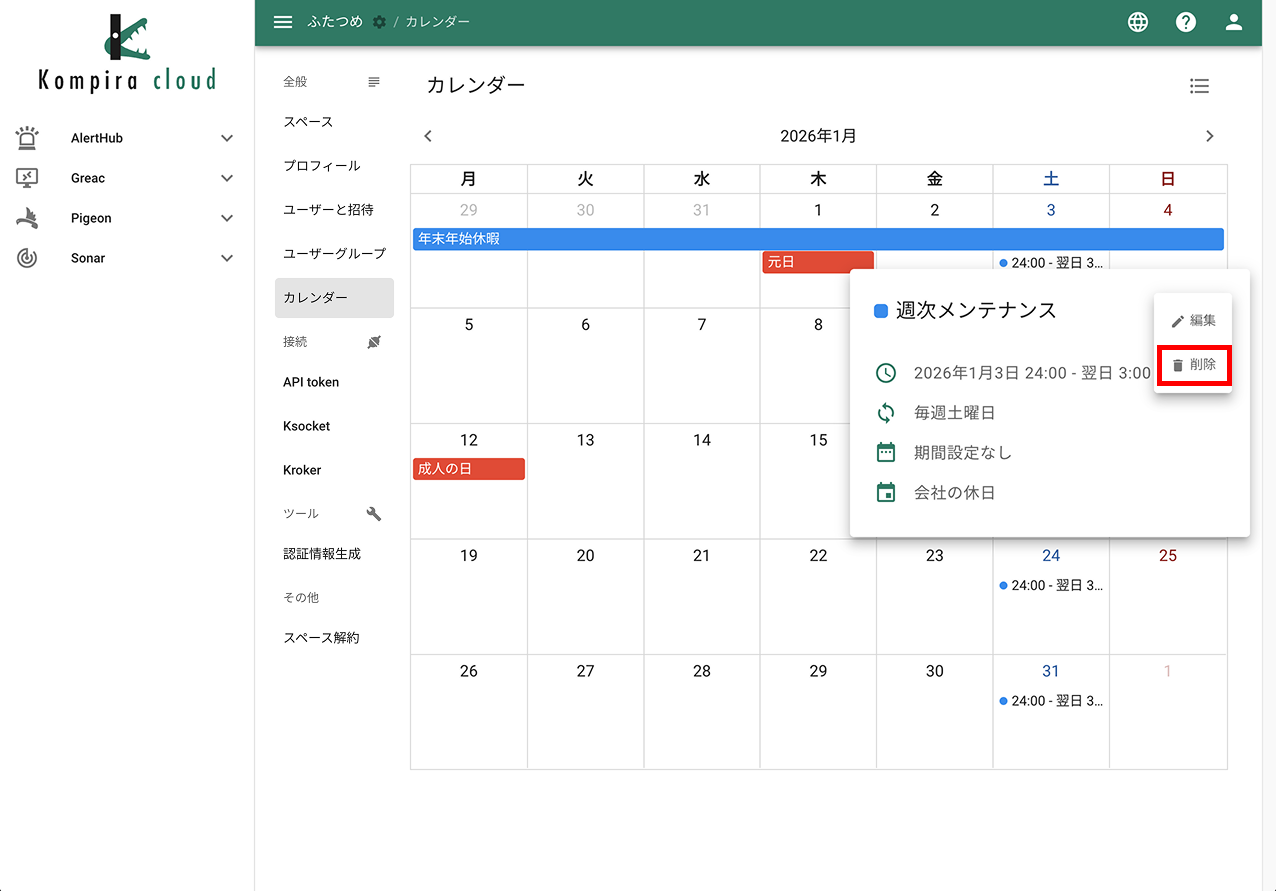
予定詳細ダイアログの「⋮」メニューをクリックし、「削除」を選択します。
-
確認ダイアログが表示され、削除ボタンをクリックすると、予定が削除されます。