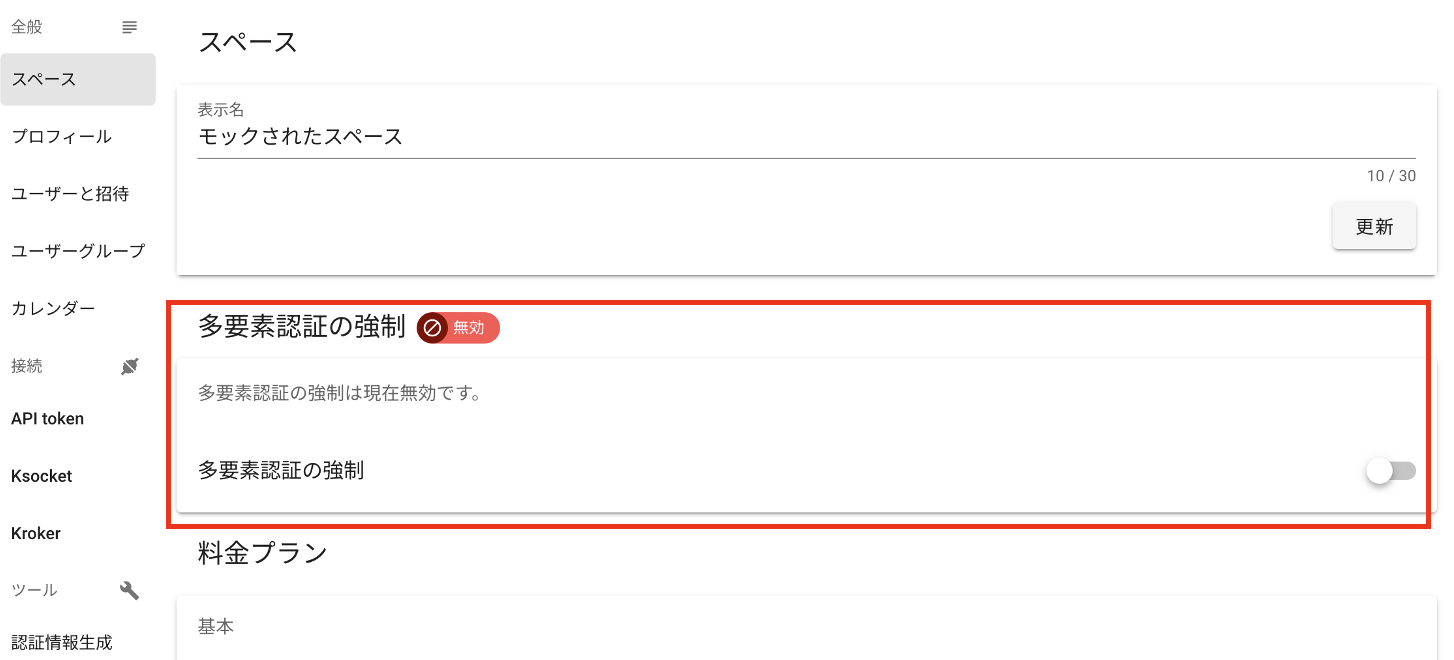
多要素認証の強制
「多要素認証の強制」では、スペース単位で多要素認証(MFA)の設定を必須化できます。
強制を有効にすると、多要素認証未設定のユーザーはログイン後に専用の設定画面へ誘導され、設定が完了するまで Kompira cloud を操作できなくなります。
※本設定は特権ユーザーのみ有効化できます。ただし、操作を行うユーザーご自身が多要素認証を有効化している必要があります。
設定手順
-
「スペース」画面を開きます。
-
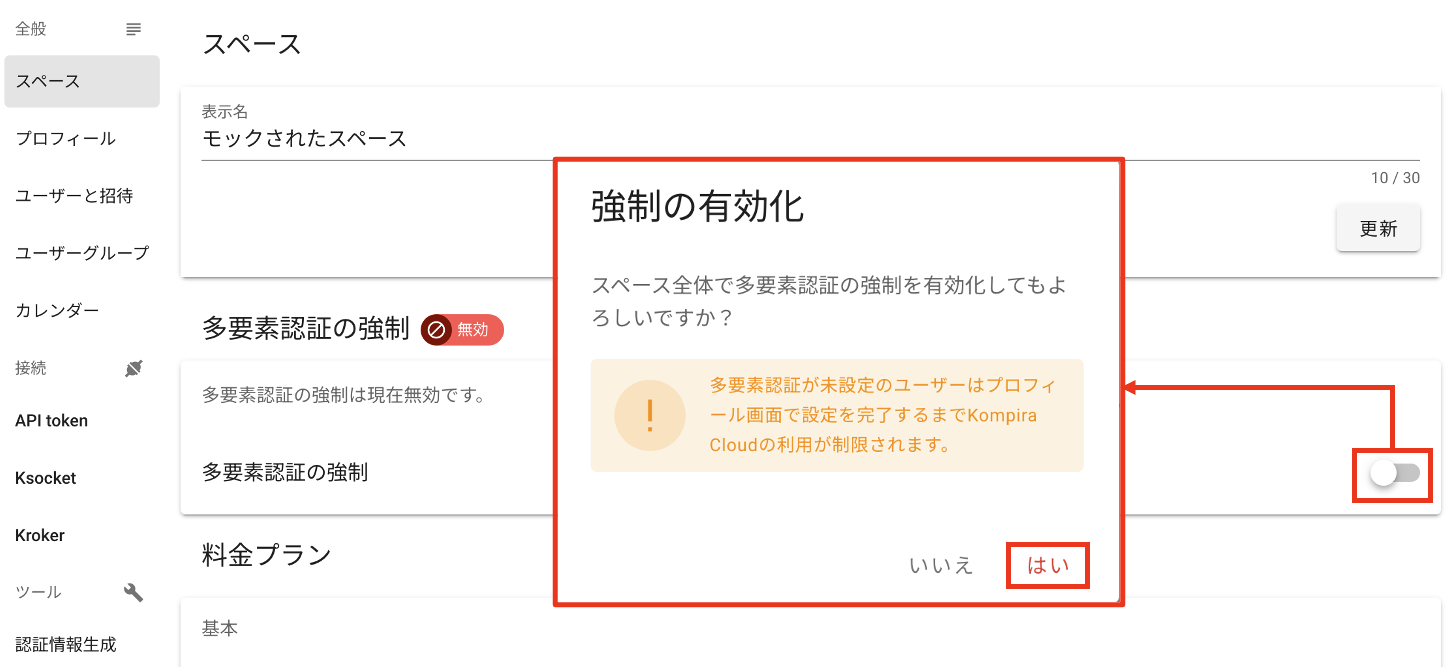
「多要素認証の強制」のトグルを ON にします。
-
確認ダイアログが表示されるので、内容を確認し「はい」をクリックします。
-
以上で多要素認証の強制が有効化されました。

エラーページについて
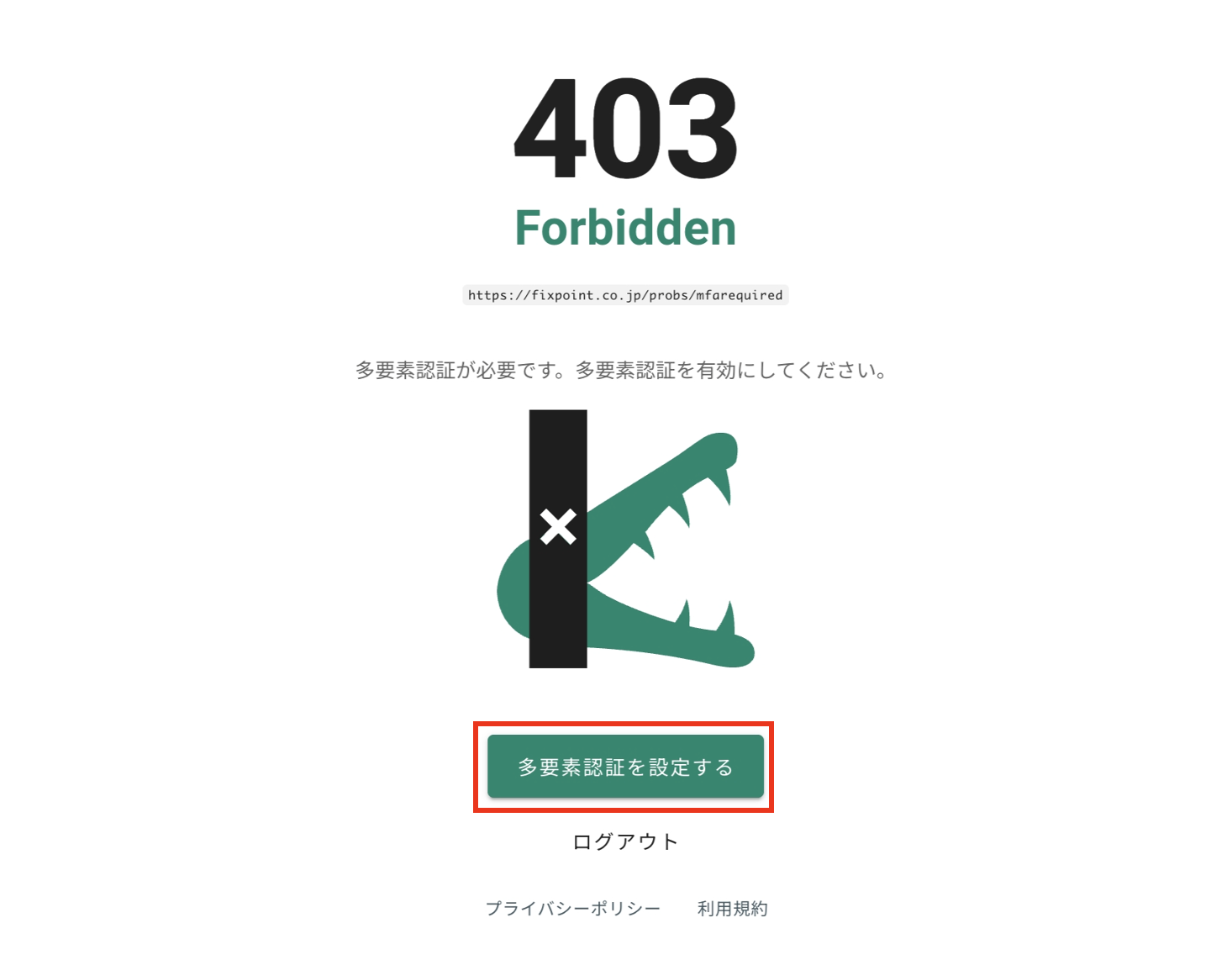
多要素認証の強制が有効なスペースにおいて、多要素認証未設定のユーザーがアクセスすると、設定を促す専用のエラーページが表示されます。 画面の案内に従って多要素認証の設定を完了することで、通常どおり Kompira cloud を操作できるようになります。
多要素認証未設定ユーザーの有効化手順
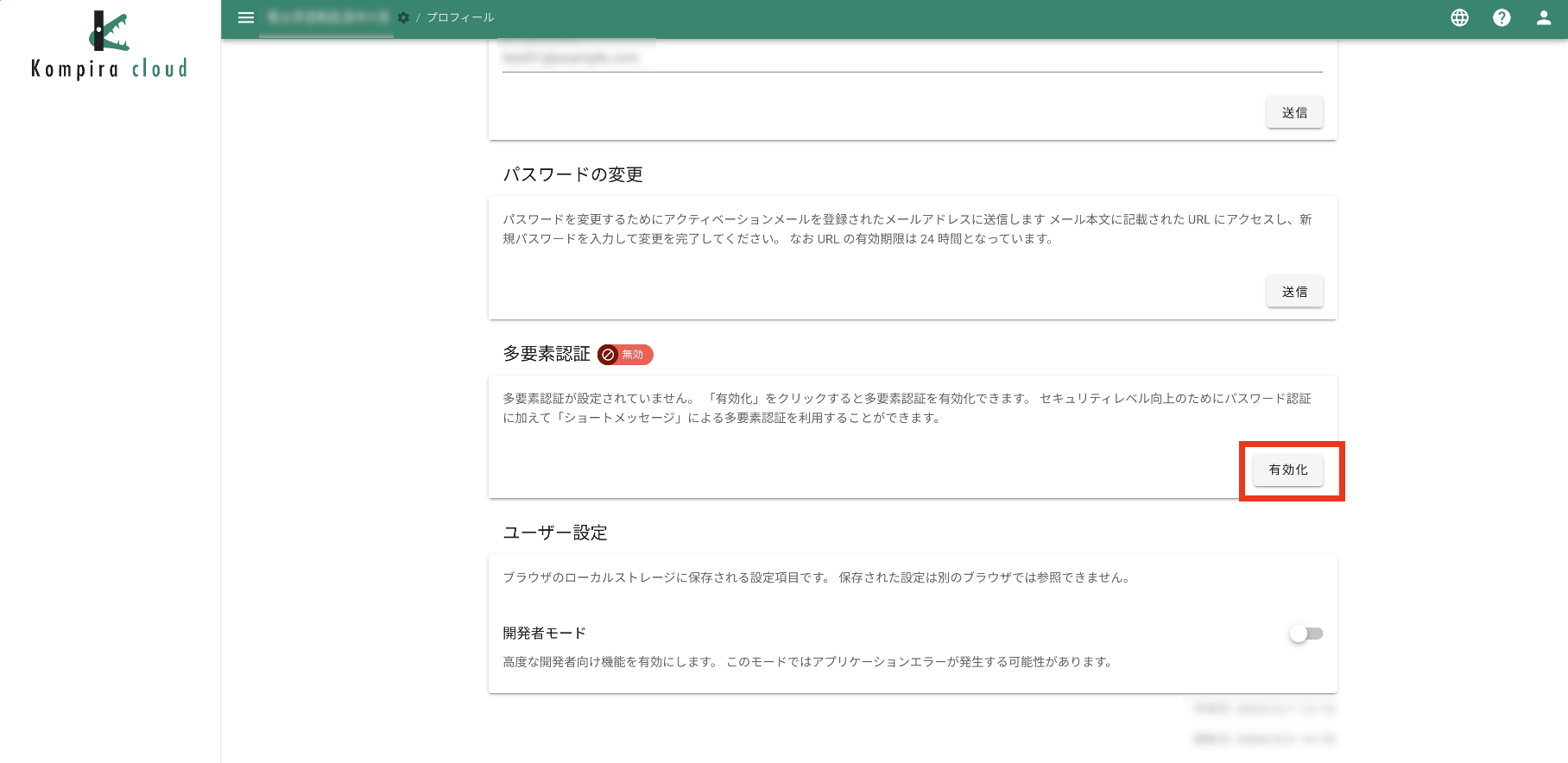
多要素認証未設定ユーザーは、次の手順で多要素認証を有効化できます。
- ログイン後、多要素認証設定を促すエラーページが表示されます。
- エラーページ内の案内に従って、「プロフィール」画面へ移動します。
- 多要素認証モジュール内の「有効化」をクリックします。
- 画面の指示に従って認証設定を行い、多要素認証を有効化します。
設定完了後は、自動的に制限が解除され、通常どおり Kompira cloud を操作できます。
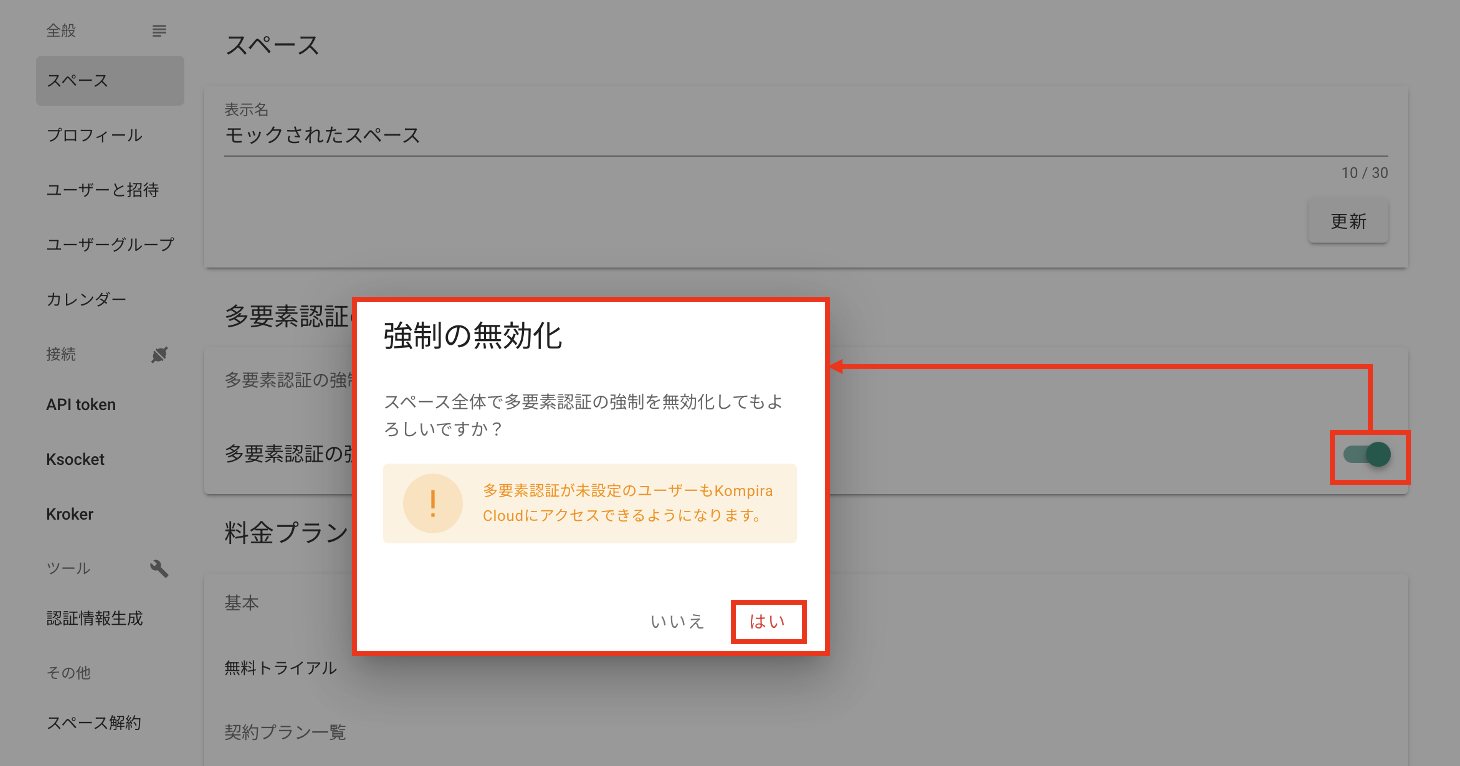
強制を無効にする手順
多要素認証の強制を無効に設定し直す場合は、以下の手順で操作を行います。
- 特権ユーザー権限を持つアカウントでログインします。
- 「スペース」画面を開きます。
- 「多要素認証の強制」のトグルを OFF に切り替えます。
- 確認ダイアログの内容を確認し、「はい」をクリックします。
設定の無効化後は、多要素認証未設定のユーザーも制限なくログインおよび Kompira cloud の操作が可能になります。