シフト勤務制で通知先を切り替えたい
AlertHub でメールによるメッセージを受信してアクションを実行する場合に、2 交代制などのシフト勤務体制で通知先を切り替える場合の設定例を記載します。
この設定では、登録シフトに応じてメールの通知先を切り替え、どのシフトにも該当しない場合は休日用の Pigeon アクションを実行します。
設定のポイント
カレンダー機能を利用して、シフト勤務の予定を登録します。 ランブックのブランチステップで、現在日時がどのシフトに該当するかを判別し、 それぞれのシフトに対応した通知アクションを実行します。
これにより、ランブックの修正なしで予定に応じた自動的な通知先の切り替えが実現できます。
カレンダーの作成
設定するカレンダーをそれぞれ作成します。
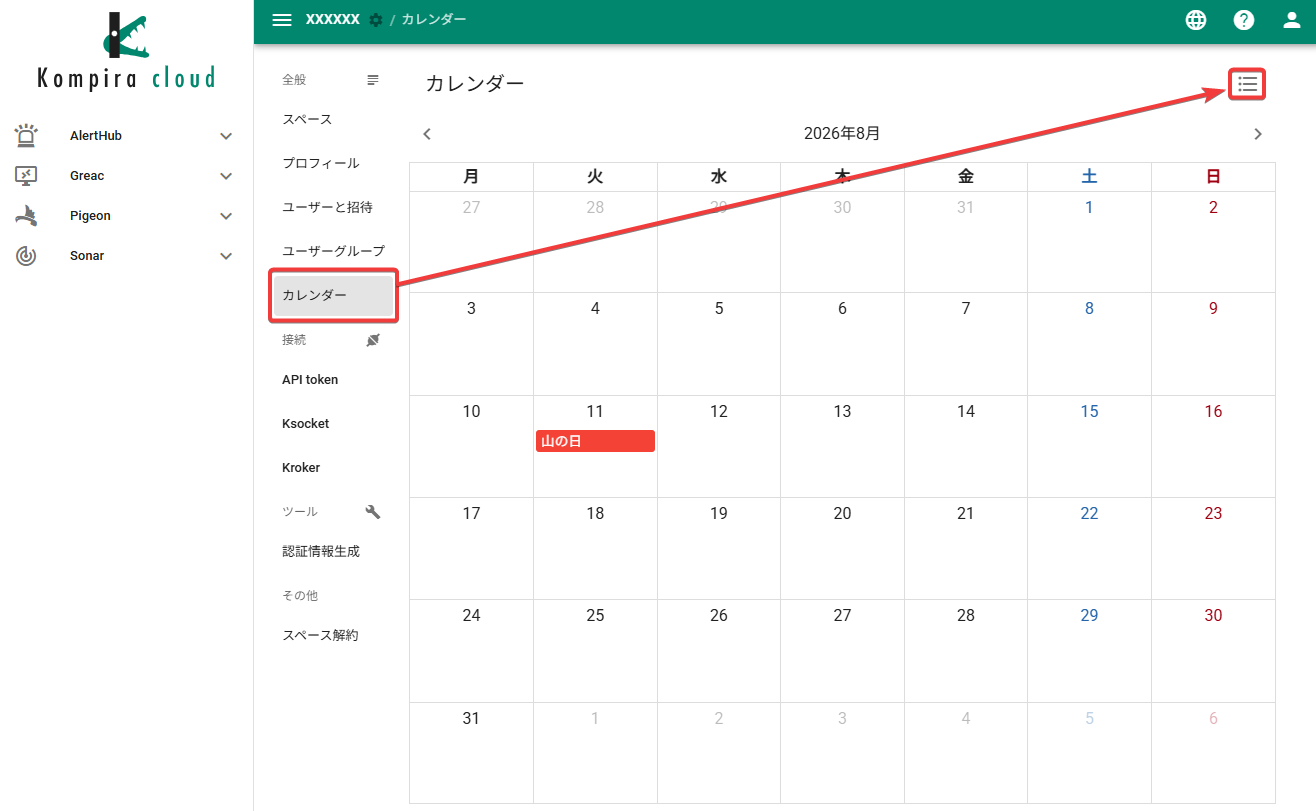
- 画面右上のメニューから「設定」をクリックし、「全般」から「カレンダー」をクリックし、カレンダー画面を表示します。
- 画面右上の「☰」(カレンダー一覧) ボタンをクリックし、カレンダーメニューを表示します。
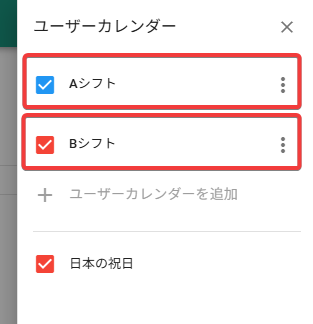
- 「+ ユーザーカレンダーを追加」ボタンをクリックします。
- ダイアログが表示されるため、表示名と色を選択し保存をクリックします。
ここでは、以下の二つのカレンダーを作成します。
- A シフト
- B シフト
カレンダーへの予定追加
予定を追加したい月まで移動し、追加するカレンダーの日付をクリックすると、予定の追加画面が表示されます。
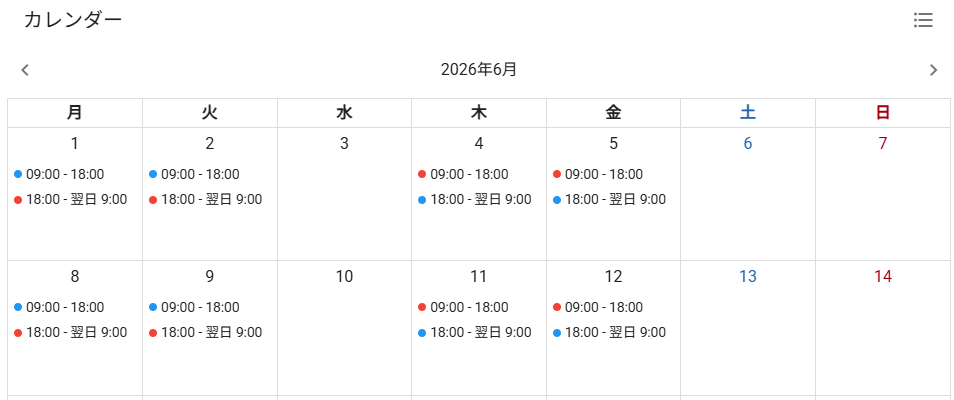
ここでは、月火と木金の 2 交代制シフトとして以下の予定を追加します。 水曜と土日は休日とし、予定は追加しません。
- A 日勤
- 繰り返し: 毎週 月, 火
- 開始時間: 09:00
- 終了時間: 当日 18:00
- カレンダー: A シフト
- B 夜勤
- 繰り返し: 毎週 月, 火
- 開始時間: 18:00
- 終了時間: 翌日 09:00
- カレンダー: B シフト
- B 日勤
- 繰り返し: 毎週 木, 金
- 開始時間: 09:00
- 終了時間: 当日 18:00
- カレンダー: B シフト
- A 夜勤
- 繰り返し: 毎週 木, 金
- 開始時間: 18:00
- 終了時間: 翌日 09:00
- カレンダー: A シフト
アクションの作成
A, B シフト用のメール通知アクションと、休日用の Pigeon アクションを作成します。
画面横の AlertHub メニューから「アクション」をクリックし、画面右上の「メール」ボタンをクリックします。
ダイアログが表示されるため、以下の通り入力します。
- 任意の表示名を入力します
- メール送信先の名前とメールアドレスを入力します
- 送信するメールの件名を入力します
- 送信するメールの本文を入力します
- 保存ボタンをクリックします
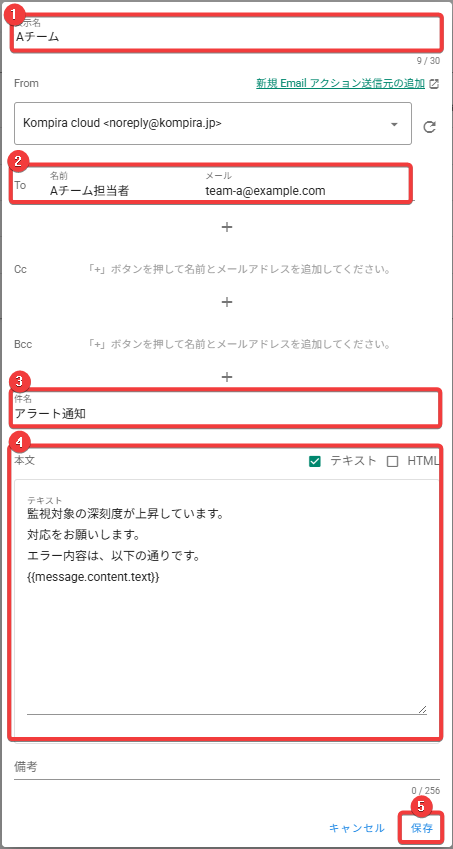
再度、画面右上の「メール」ボタンをクリックします。
ダイアログが表示されるため、以下の通り入力します。
- 任意の表示名を入力します
- メール送信先の名前とメールアドレスを入力します
- 送信するメールの件名を入力します
- 送信するメールの本文を入力します
- 保存ボタンをクリックします
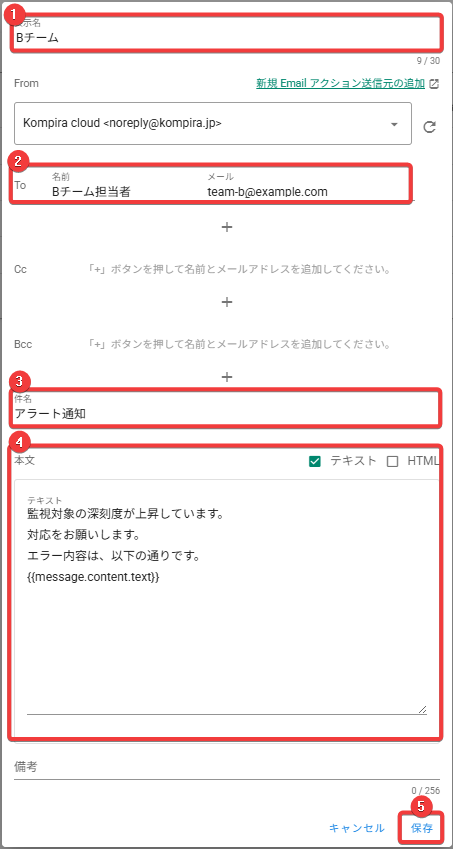
通知内容の設定については、Kompira AlertHub 基本マニュアル > 設定の流れ > アクションの作成 > 通知内容の設定 を参照してください。
続いて、画面右上の「Pigeon」をクリックします。
ダイアログが表示されるため、以下の通り入力します。
- 任意の表示名を入力します
- 使用するコールフローを選択します
- 使用するガイダンスを選択します
- 保存ボタンをクリックします
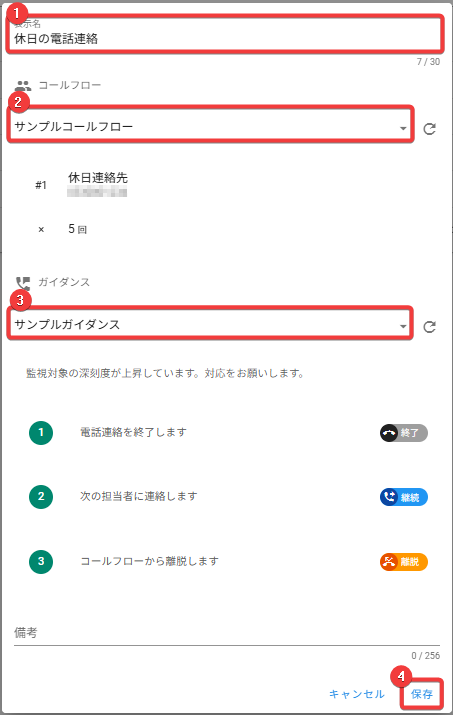
Pigeon の詳しい設定方法については、 Kompira Pigeon 基本マニュアル > 設定の流れ を参照してください。
ランブックの作成
ランブックを作成します。
ランブックでは、ブランチステップを利用して以下の点を確認します。
- 現在日時が A シフトの予定の範囲内であるか
- 現在日時が B シフトの予定の範囲内であるか
画面横のメニューから「ランブック」をクリックし、画面右上の「+」ボタンをクリックします。
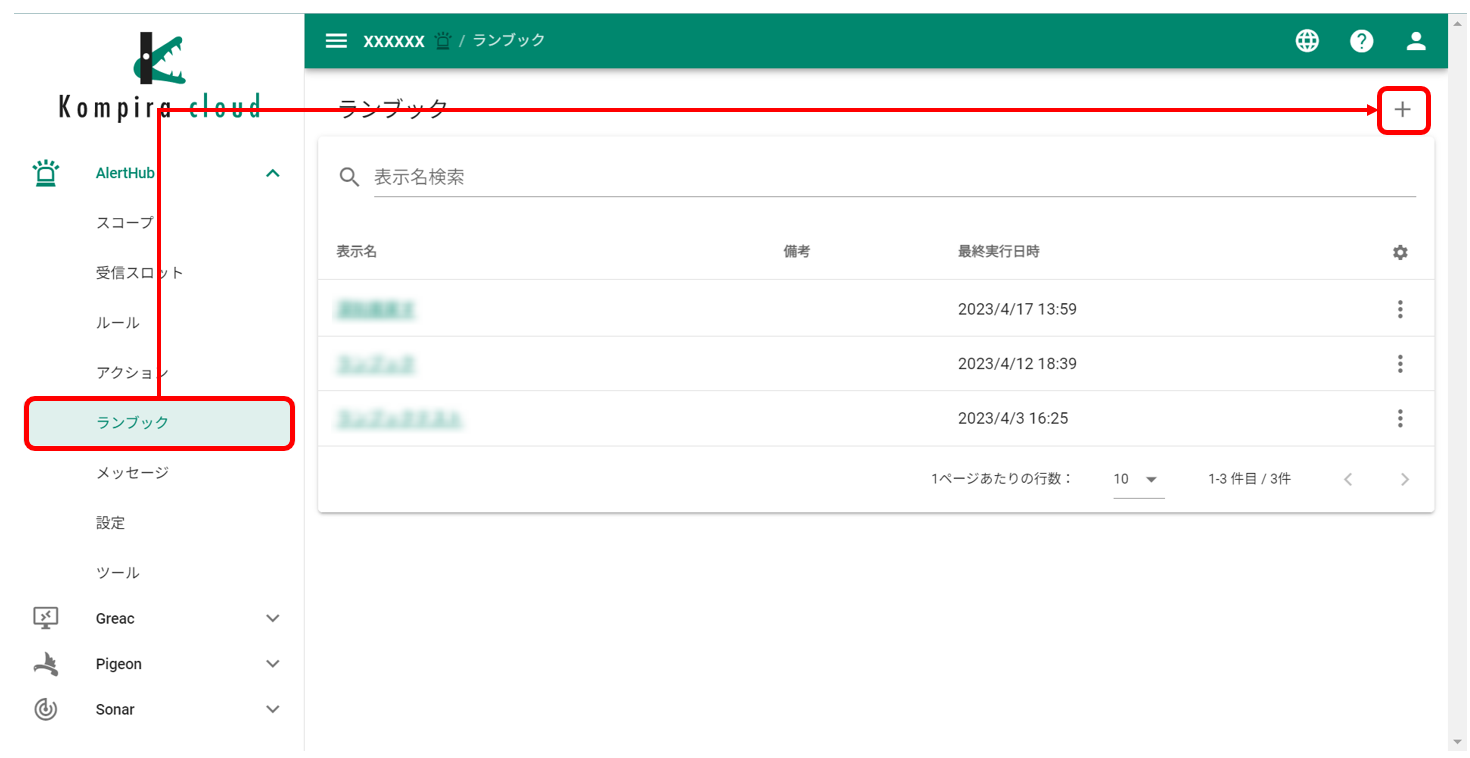
ダイアログが表示されるため、任意の表示名を入力し保存をクリックします。
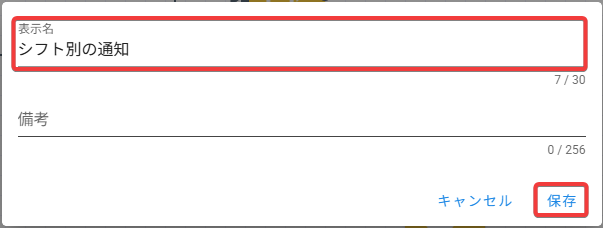
ランブックのフロー編集画面が表示されるため、左上の「+」マークをクリックします。
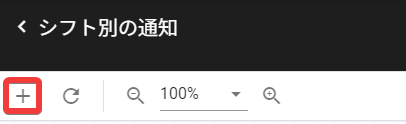
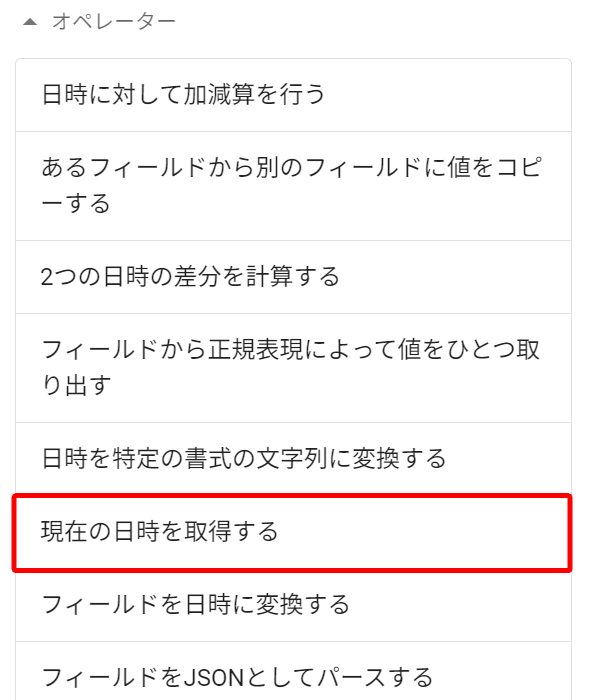
まず、現在の日時を取得するステップを追加します。 左上の「+」マークをクリックし、オペレーターステップの「現在の日時を取得する」をクリックします。
ダイアログが表示されるため、以下の通り入力します。
- 任意の表示名を入力します
- 任意のフィールド名 (ここでは
now) を入力します - 保存ボタンをクリックします

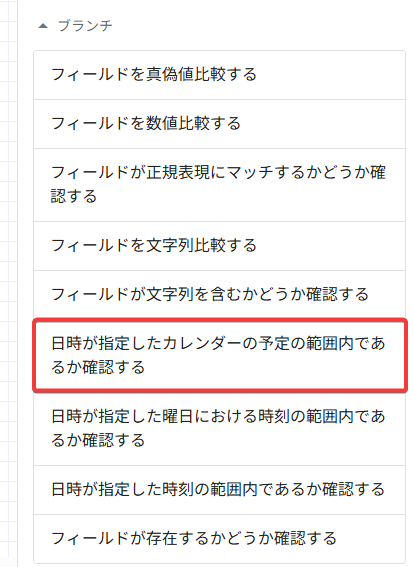
再度、左上の「+」マークをクリックし、ブランチステップの「日時が指定したカレンダーの予定の範囲内であるか確認する」をクリックします。
ダイアログが表示されるため、以下の通り入力します。
- 任意の表示名を入力します
- 任意のフィールド名 (ここでは
now) を入力します - 作成した「A シフト」カレンダーを選択します
- プルダウンより「含まれる」を選択します
- 保存ボタンをクリックします
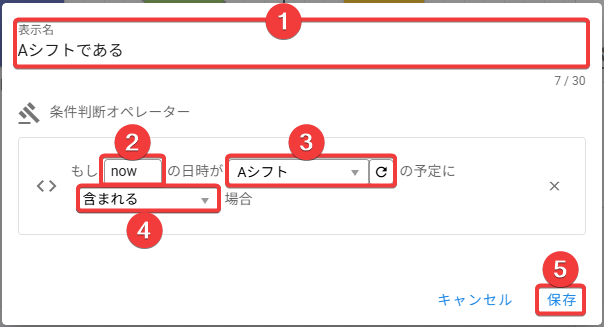
再度、左上の「+」マークをクリックし、ブランチステップの「日時が指定したカレンダーの予定の範囲内であるか確認する」をクリックします。
ダイアログが表示されるため、以下の通り入力します。
- 任意の表示名を入力します
- 任意のフィールド名 (ここでは
now) を入力します - 作成した「B シフト」カレンダーを選択します
- プルダウンより「含まれる」を選択します
- 保存ボタンをクリックします
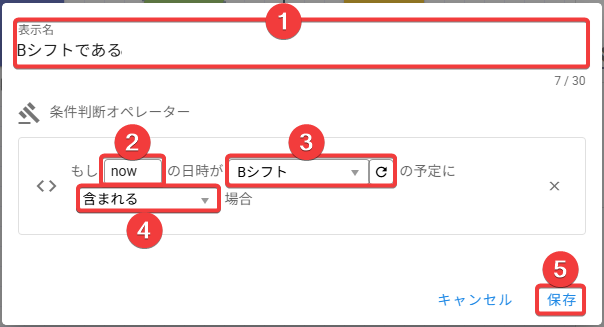
次に通知のアクションステップを追加します。
アクションの作成 で作成したメール通知アクションを追加します。
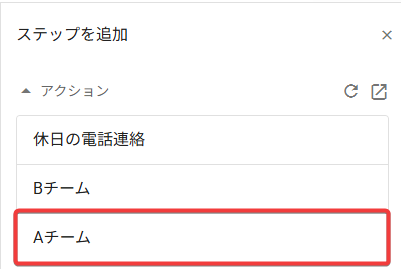
ダイアログが表示されるため、任意の表示名を入力し保存ボタンをクリックします。
同様に、B シフト用のメール通知アクションを追加します。
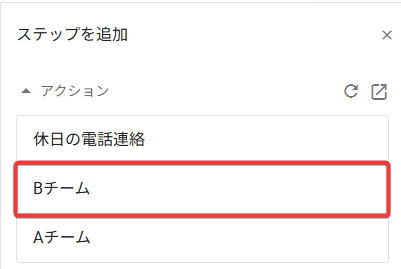
ダイアログが表示されるため、任意の表示名を入力し保存ボタンをクリックします。
最後に、休日用の Pigeon アクションを追加します。
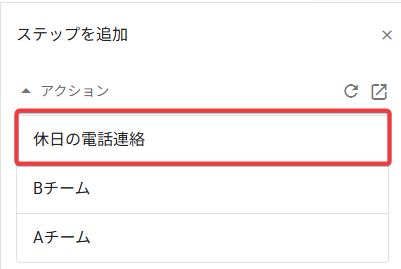
ダイアログが表示されるため、任意の表示名を入力し保存ボタンをクリックします。
各ステップを以下の通り並べ、黄色くハイライトされている通りに繋げます。
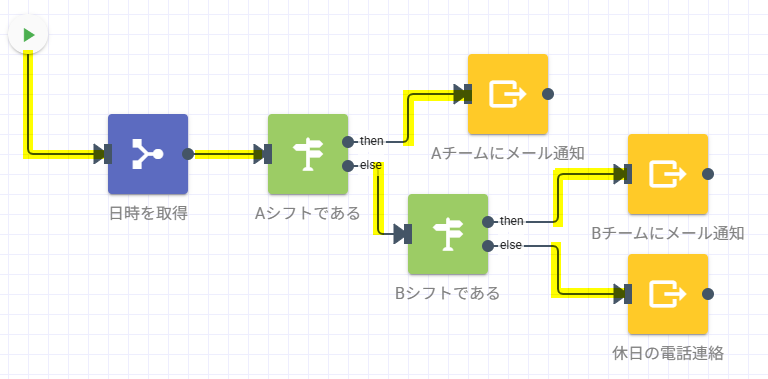
フローが完成したら、右上の保存ボタンをクリックします。
受信スロットの作成
受信スロットを作成します。
画面横のメニューから「受信スロット」をクリックし、画面右上の「+」ボタンをクリックします。
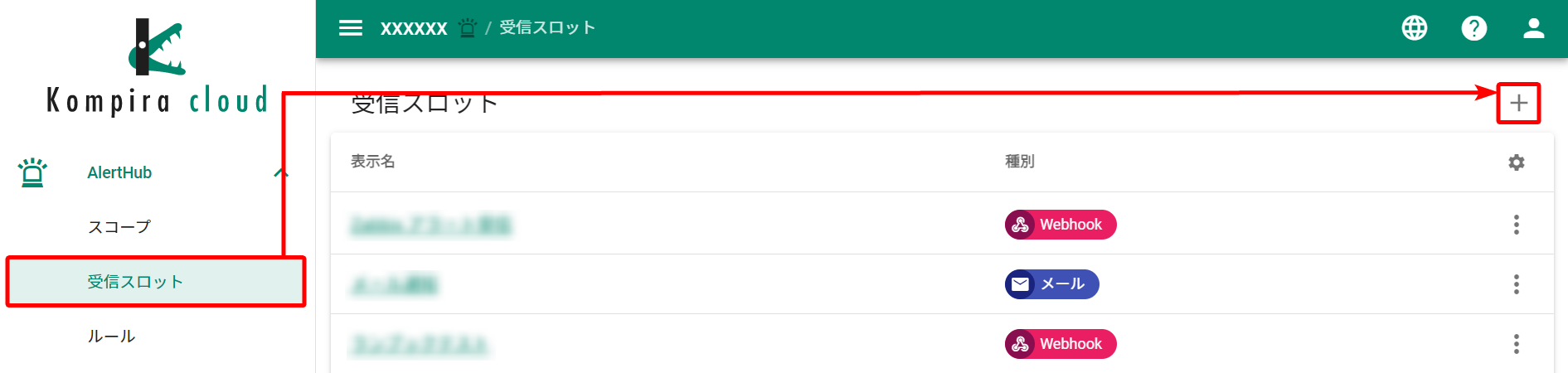
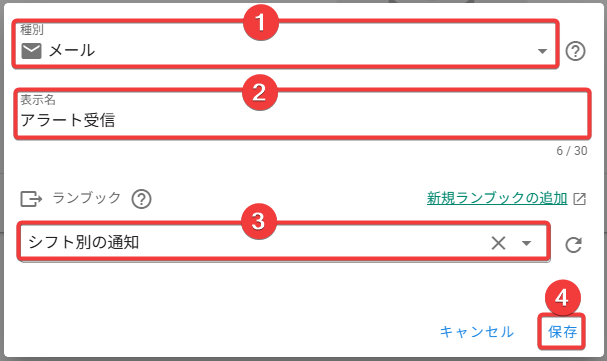
ダイアログが表示されるため、以下の通り入力します。
- メールを選択します
- 任意の表示名を入力します
- ランブックの作成 で作成したランブックを選択します
- 保存をクリックします
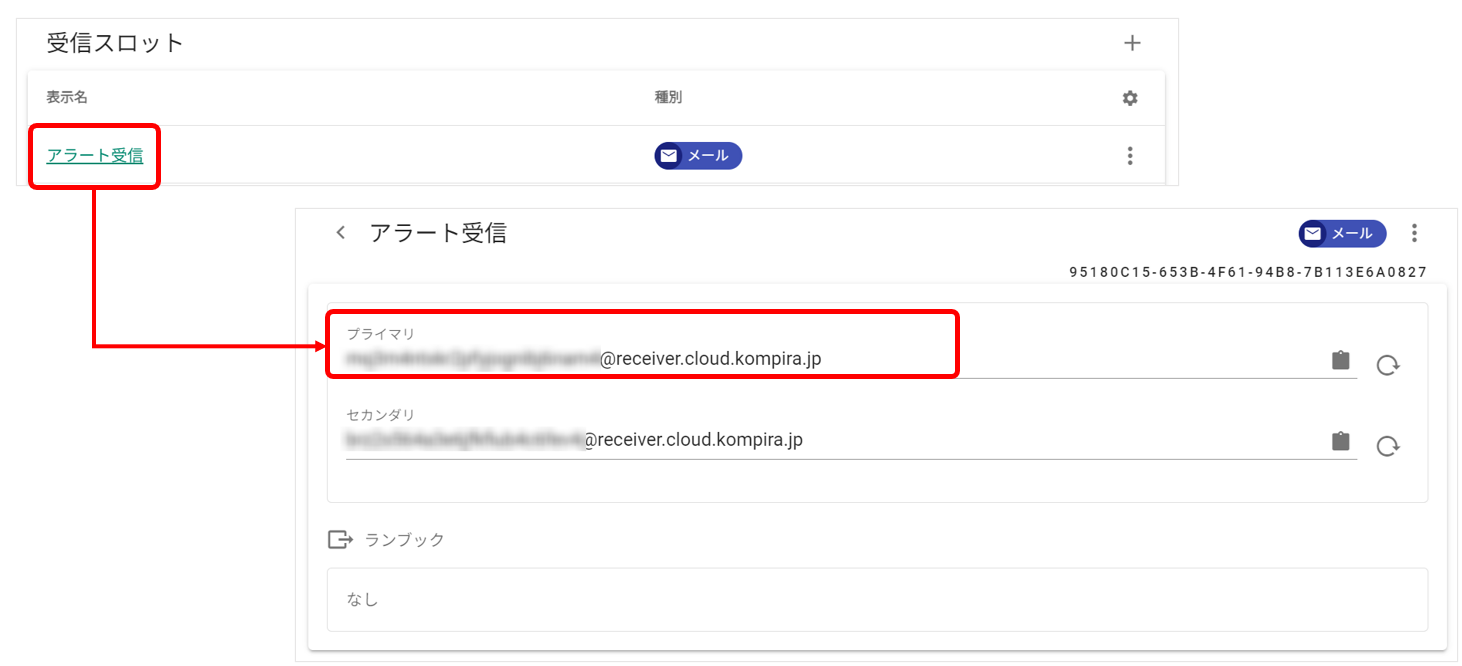
受信スロットが作成され、一覧に表示されます。
表示名をクリックして受信スロットの詳細画面に遷移し、アラートの送信先となるメールアドレスを取得します。
動作確認
動作確認を行います。
A シフト の通知確認
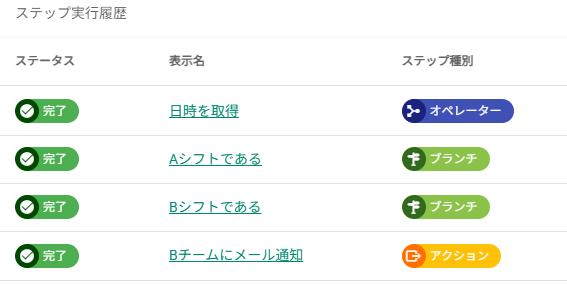
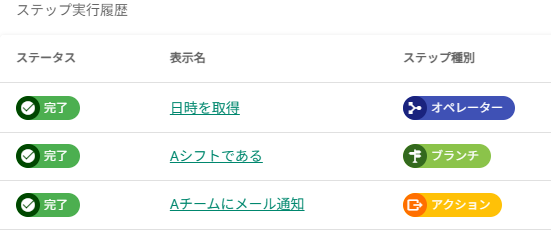
受信スロットのメールアドレスに対して、A シフトの時間帯 (例: 2026 年 6 月 1 日 11:00) にメールを送信します。 A シフト用に設定したメール通知アクションが実行され、指定したメールアドレスに通知が届きました。
B シフト の通知確認
受信スロットのメールアドレスに対して、B シフトの時間帯 (例: 2026 年 6 月 2 日 01:00) にメールを送信します。 B シフト用に設定したメール通知アクションが実行され、指定したメールアドレスに通知が届きました。