時刻を条件とする設定で日付をまたぐ場合の設定方法
監視対象のサーバー等が夜間メンテナンス(毎週定期)を実施しているため、指定の時間帯はアラートが不要となる場合の例を挙げます。
今回は、毎週土曜 23:00 〜翌 4:00 の定期メンテナンス中に発生した障害通知メールでは、アクションを実行しないための設定手順を紹介します。
設定のポイント
ランブックのブランチステップ「日時が指定した曜日における時刻の範囲内であるか確認する」で、 日付をまたぐ深夜時間帯は時刻に 24 時間を足した数値を設定することができます。
例:翌日の午前 1 時⇒ 25 時
最大 48:00 (翌日の 24 時)まで対応しています。
指定時間帯のアラート抑止には「静観スケジュール」や「カレンダー機能」も利用できます。 例えば、「毎日同じ時間帯(例:毎日 2:00 〜 4:00)」の抑止であれば静観スケジュールの手順で十分ですが1、「毎週決まった曜日の、日またぎのメンテナンス(例:土曜 23:00 〜 翌 4:00)」をシンプルに設定したい場合は、本手順が最適です。
アクションの作成
アクションを作成します。
画面横のメニューから「アクション」をクリックし、画面右上の「メール」をクリックします。
ダイアログが表示されるため、以下の通り入力します。
- 任意の表示名を入力します(ここでは「メール通知」とします)
- メール送信先の名前とメールアドレスを入力します
- 送信するメールの件名を入力します
- 送信するメールの本文を入力します
- 保存をクリックします
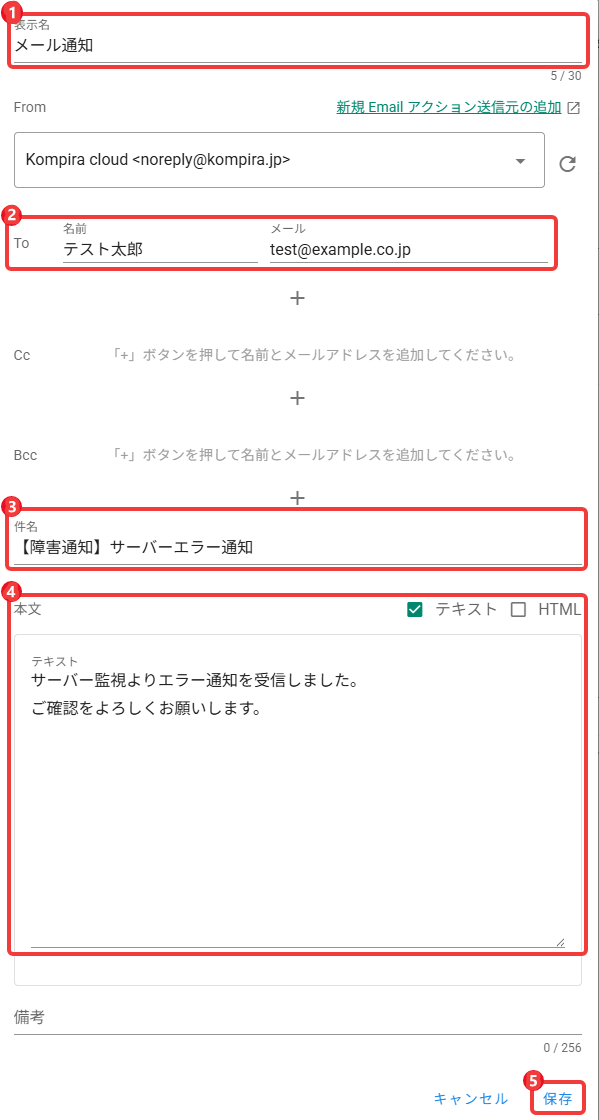
通知内容の設定については、Kompira AlertHub 基本マニュアル > 設定の流れ > アクションの作成 > 通知内容の設定 を参照してください。
ランブックの作成
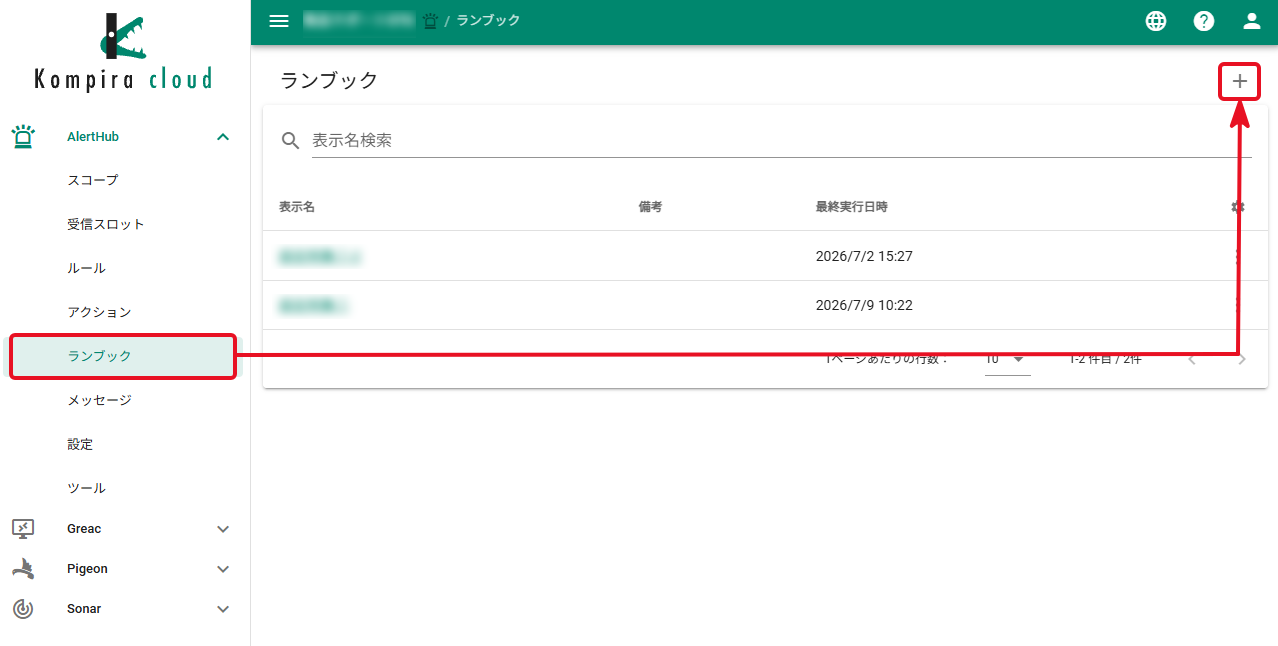
画面横のメニューから「ランブック」をクリックし、画面右上の「+」ボタンをクリックします。
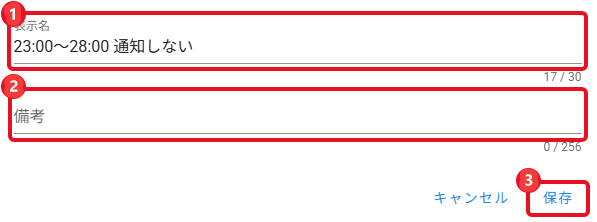
ダイアログが表示されるため、以下の通り入力し、保存します。
- 表示名を任意に入力
- 備考欄は必要に応じて入力(しなくても構いません)
- 保存をクリックします
ランブックが作成され一覧に表示されます。
ランブックの表示名をクリックしてランブックの詳細画面に遷移します。
現在日時取得のステップ追加
ランブックのフロー編集画面が表示されます。
左上の「+」マークをクリックし、オペレーターステップの「現在の日時を取得する」を選択します。
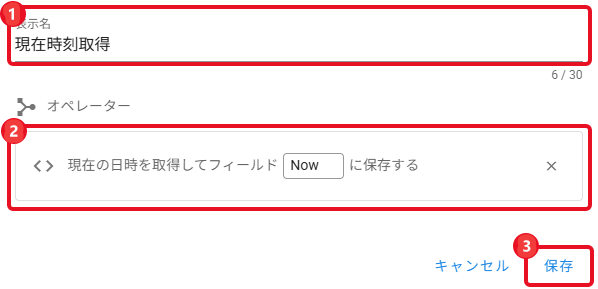
ダイアログが表示されるため、条件判断オペレーターに以下の通り入力し、保存します。
- 表示名を指定(ここでは「現在時刻取得」とします)
- フィールドを任意に指定します(ここでは「 Now 」としています)
日時の判断
左上の「+」マークをクリックし、ブランチステップの「日時が指定した曜日における時刻の範囲内であるか確認する」を選択します。
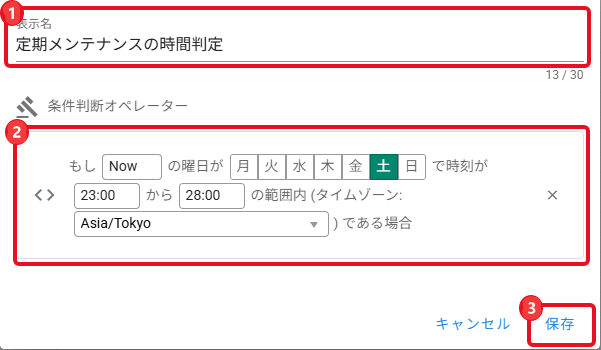
ダイアログが表示されるため、以下の通り入力し保存します。
-
表示名を指定(ここでは「定期メンテナンスの時間判定」とします)
-
条件判断オペレーターが以下の文章になるように指定します(「」内が入力もしくは選択箇所です)
もし、「 Now 」の曜日が「土」曜日で時刻が「 23:00 」から「 28:00 」の範囲内(タイムゾーン:「Asia/Tokyo」である場合)
-
保存をクリックします
範囲に指定されない時間帯の処理
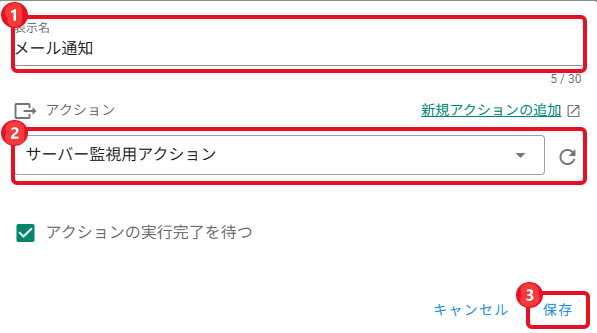
左上の「+」マークをクリックし、アクションステップ「メール通知」を選択します。
ダイアログが表示されるため、以下の通り入力し、保存します。
- 表示名を指定(ここでは、「メール通知」とします)
- アクションに最初に作成したメールアクションを指定します
- 保存をクリックします
ステップの接続
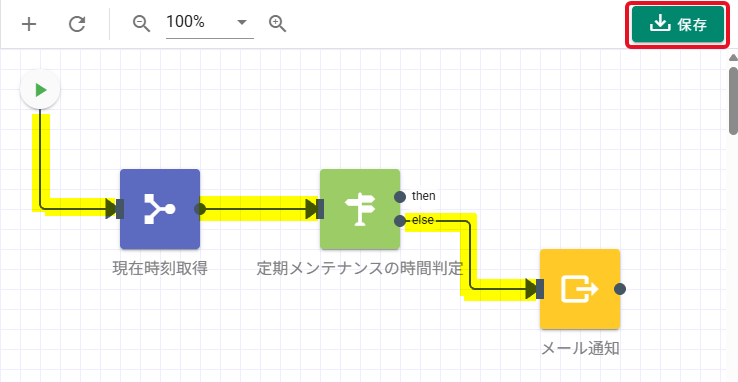
最後に以下の図のようにステップを順番に繋げ、保存ボタンをクリックします。
受信スロットの作成
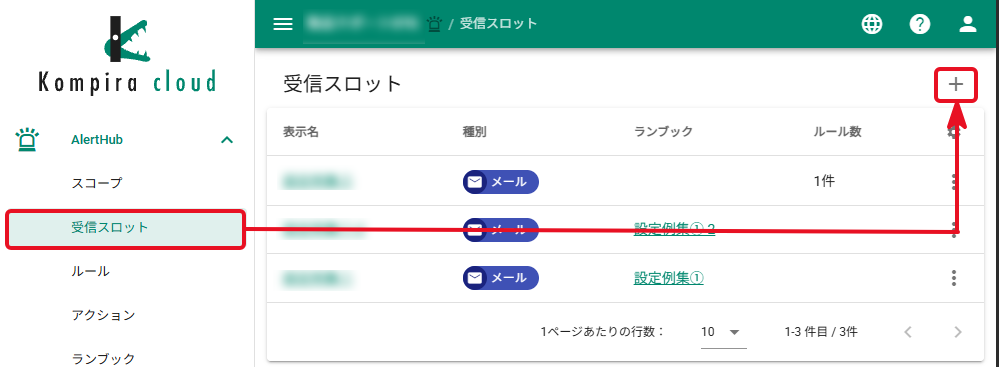
画面横のメニューから受信スロットをクリックし、画面右上の「+」ボタンをクリックします。
ダイアログが表示されるため、以下の通り入力し、保存します。
- メールを選択
- 任意の表示名を入力
- ランブック欄に先ほど作成したランブックを選択します
- 保存をクリックします
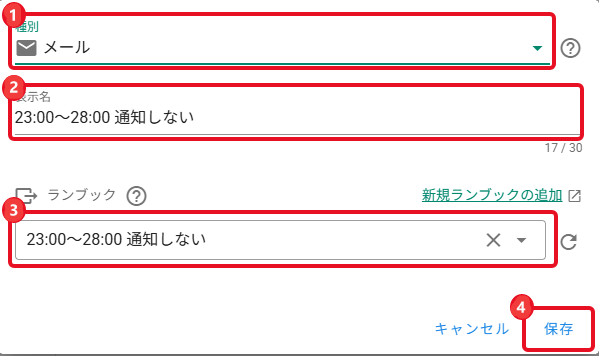
受信スロットが作成され一覧に表示されます。
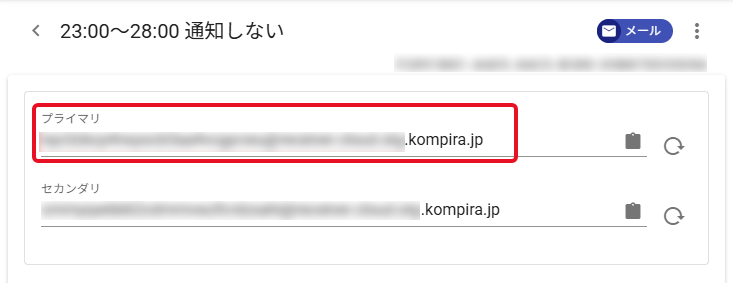
表示名をクリックして受信スロットの詳細画面に遷移し、監視システムからの受信用メールアドレスを取得します。
動作確認
動作確認を行います。
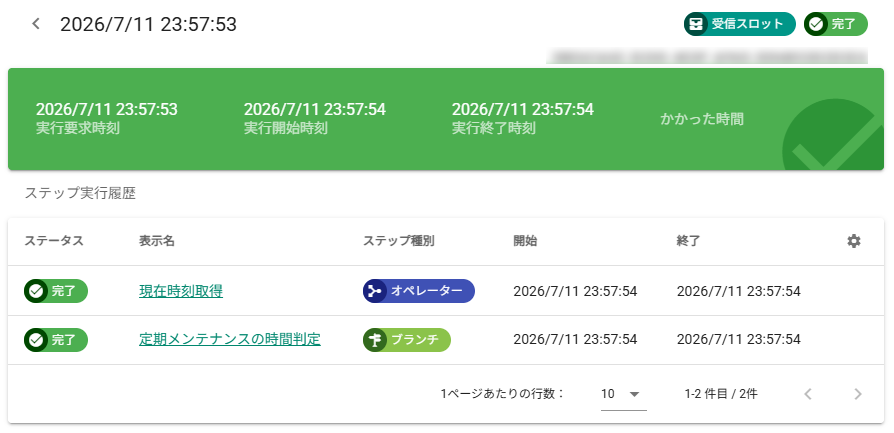
定期メンテナンスの時間外に受信したメールは、通常通りアクションが実行されます。
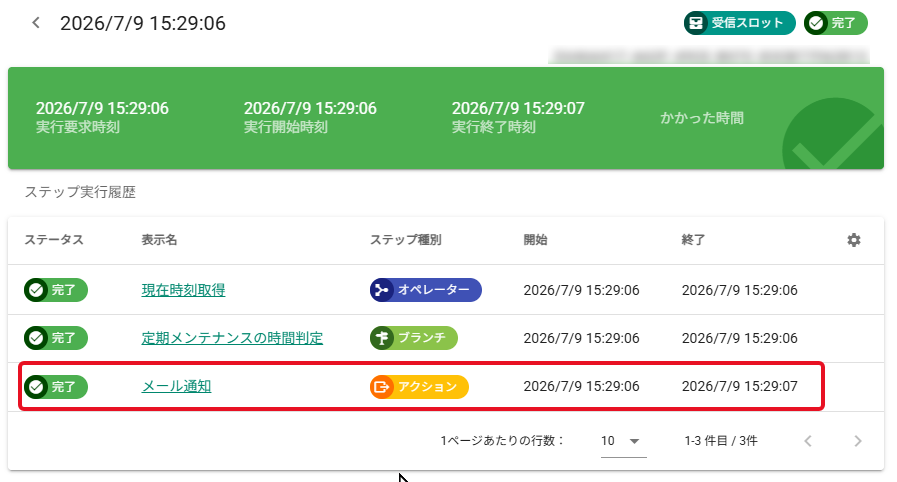
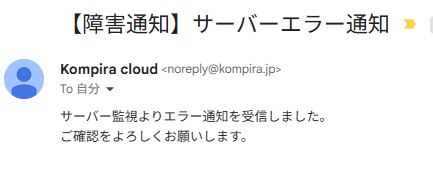
逆に定期メンテナンス期間としてランブックに設定した曜日・時間帯にメールを受信した場合は、アクションが実行されないことが確認できました。
ブランチステップの「日時が指定した時刻の範囲内であるか確認する」は曜日は指定は不可となりますが、日またぎの範囲指定(例: 23:00 ~翌 4:00 )は可能です。